

Essa postagem/turorial é para todos meus companheiros de arte que insistem em fazer “IMPULSIONAMENTO” pelo Instagram.
Criar campanhas pelo Gerenciador de Anúncios do Meta é muito melhor do que usar o botão “Impulsionar” do Instagram por vários motivos que para lista-los eu precisaria fazer outro post.
Resumidamente a diferença é:
? Impulsionar no Instagram = Apenas engajamento e visibilidade básica, sem controle real de vendas.
? Gerenciador de Anúncios = Estratégia real para vender ingressos, alcançar as pessoas certas e otimizar o orçamento.
Se o seu objetivo é encher sua plateia e vender mais ingressos, o Gerenciador de Anúncios do Meta é a única opção profissional! ??️
Agora, vou te mostrar 9 passos para você criar uma campanha de tráfego pago no Facebook e Instagram, levando o público diretamente para a página do Sympla (ou outra plataforma de ingressos) e garantindo que sua casa fique cheia!
MUITO IMPORTANTE: Todo esse processo deve ser feito pelo computador. Não é possível tirar 100% de proveito da ferramenta de Trafego Pago usando o APP Gerenciador de Anúncios do Meta ( não insista)
Passo 1: Entre no Gerenciador de Anúncios do Facebook
O Gerenciador de Anúncios é onde tudo acontece. É como o seu “painel de controle” para alcançar mais público.
- Esteja logado na sua conta do Facebook.
- Acesse https://business.facebook.com/adsmanager ( Existem outros caminhos para chegar no Gerenciador de Anúncios, mas para começar use o link acima)
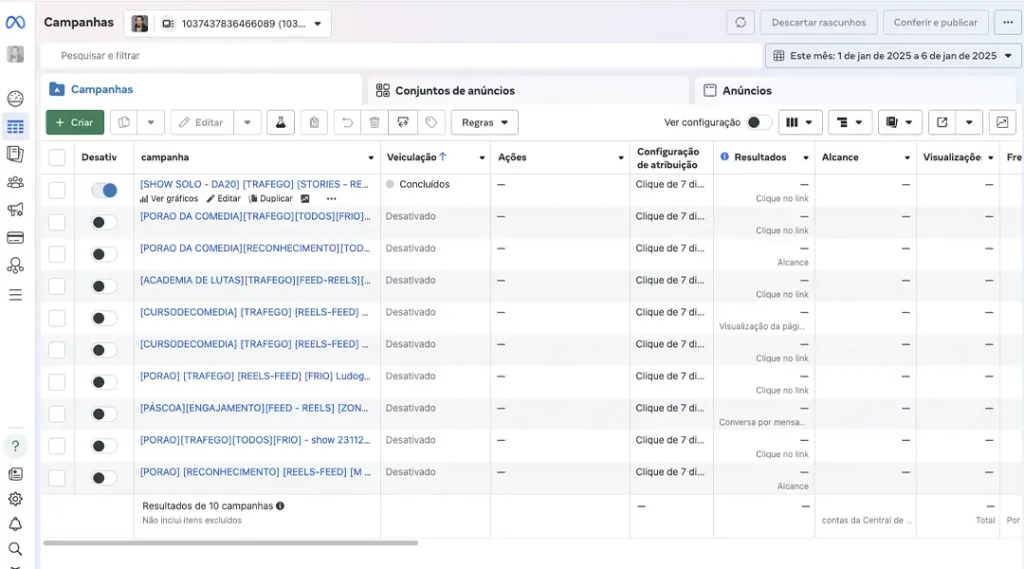
- Clique no botão verde “Criar” no canto superior direto ( ou quase superior)
Ao entrar no link acima sua tela será parecida e não igual a essa!
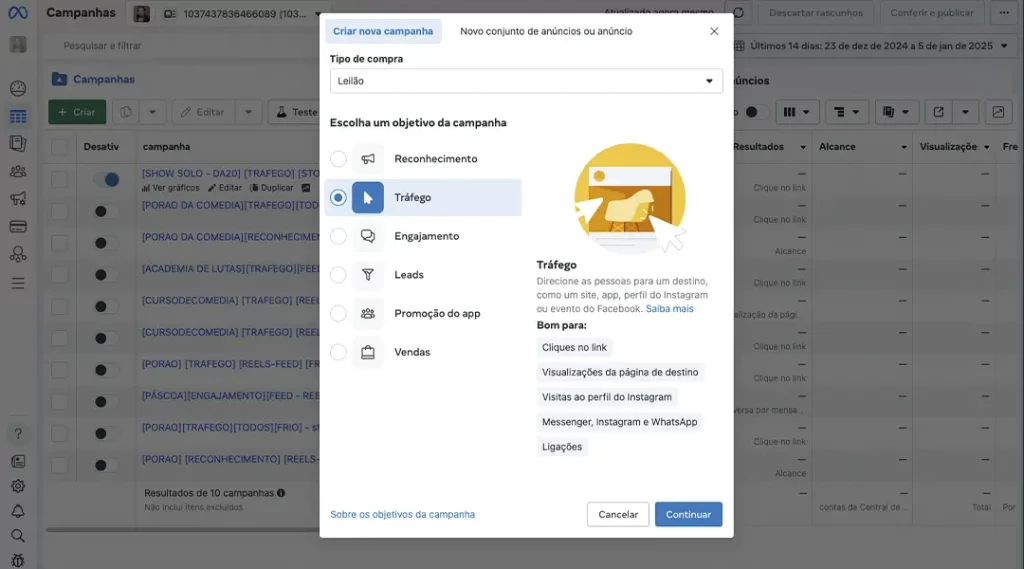
Passo 2: Crie uma Nova Campanha de Tráfego
- Escolha o objetivo da campanha: TRÁFEGO (porque queremos levar as pessoas para o site de vendas de ingressos, como o Sympla) – alguns dos outros objetivos poderiam ajudar você também, mas vamos começar com o básico.
- Clique em CONTINUAR
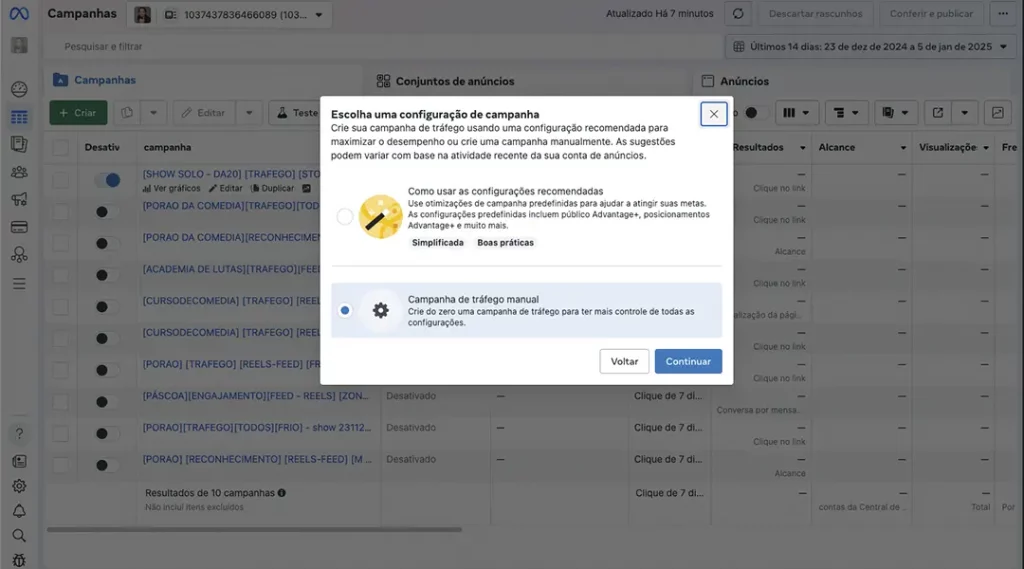
Passo 3: Configuração da Campanha
- Escolha como na imagem: Campanha de tráfego manual – porque? Porque sim!
- Clique em CONTINUAR
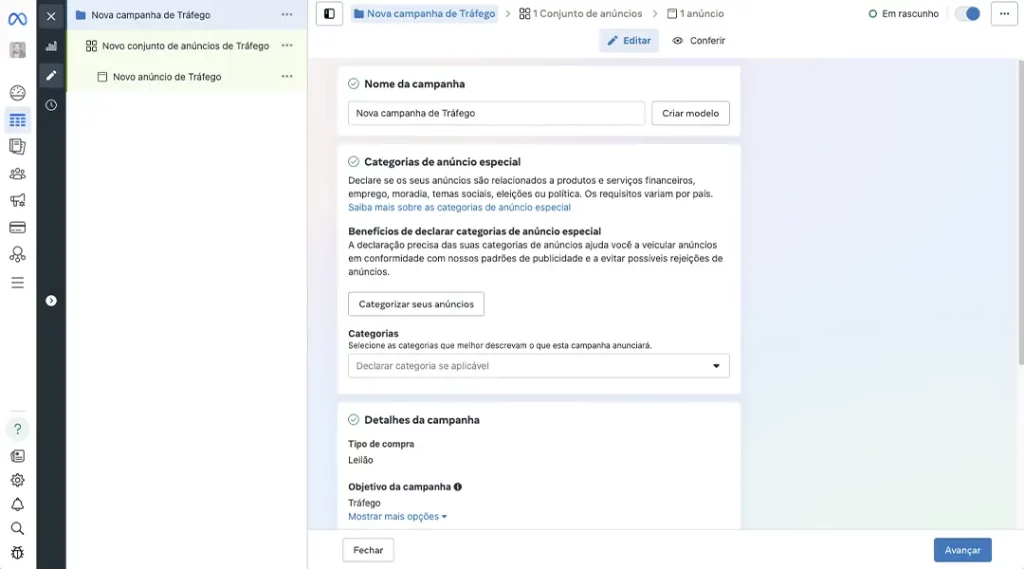
Passo 4: Configuração da CAMPANHA 2
- Escolha um nome para sua campanha. Ex: VENDA DE INGRESSOS – 30/02/2025
- Aperte AVANÇAR
Todas as outras opções deixe como estão.
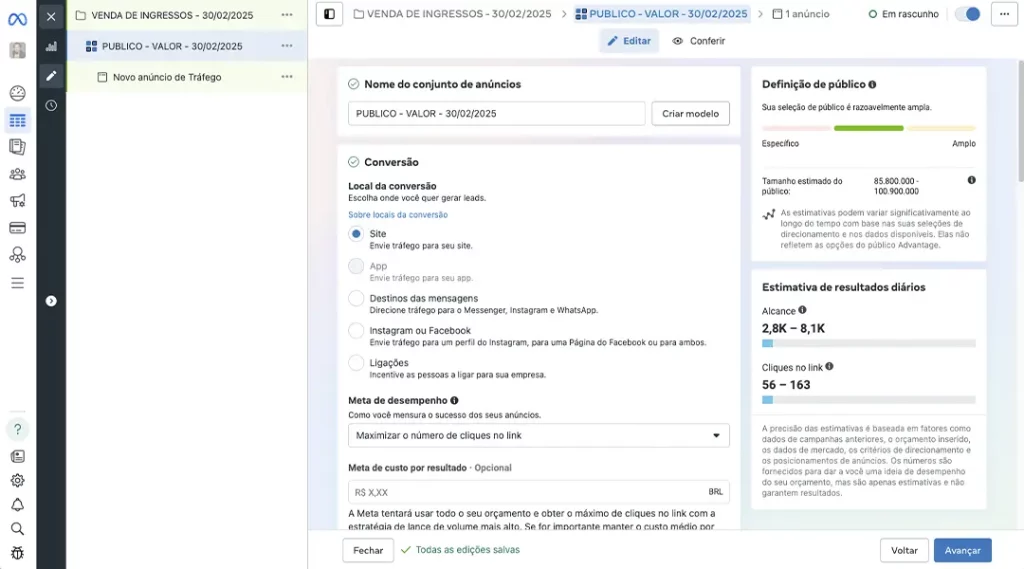
Passo 5: Configuração do CONJUNTO DE ANÚNCIOS
- Dê um nome para seu Conjunto de Anúncios – Ex: PUBLICO – VALOR – 30/02/2025
- Na opção Conversão marque Site – no caso será o site de venda de ingressos ( Sympla ou similares)
- Desça a tela até Orçamento e programação
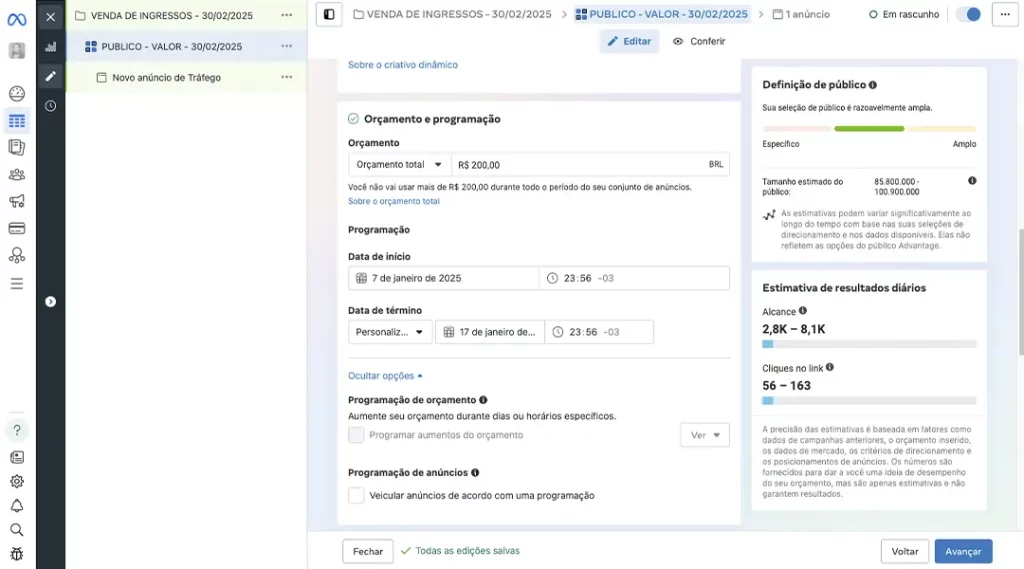
Passo 6: Configuração do ORÇAMENTO E PROGRAMAÇÃO
- Saiba quanto você quer investir na sua divulgação. Para fins didáticos eu vou colocar R$200 para serem usados durante 10 dias. No exemplo da imagem é de 07/01/2025 até 17/01/2025, observe que é possível escolher até o horário que você quer que comece.
- Não marque as opções que estão aparecendo na imagem.
- Desça a página até Controles de público.
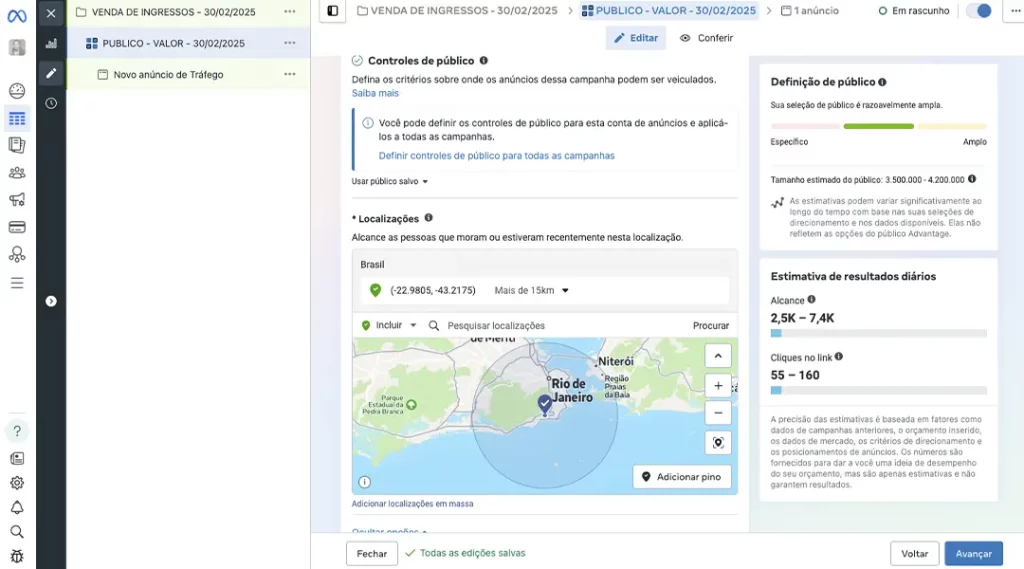
Passo 7: Configuração do PÚBLICO
- Na sua tela, na parte de Localização estará escrito BRASIL
- Na lupa de buscas procure pela sua cidade. No meu caso eu coloquei Rio de Janeiro como exemplo.
Vale a pena você fuçar nas opções disponíveis para a localização. Você pode colocar o CEP de um lugar. Observe que tem, dentro do mapa, a opção de adicionar pino. Essa é a melhor para você usar. Coloque um pino marcando o local onde será seu evento e ajuste quantos quilômetros de distância você quer que seu divulgação chegue.
Um pouco mais abaixo tem a opção Idade Mínima. Escolha a que se adequar melhor ao seu público.
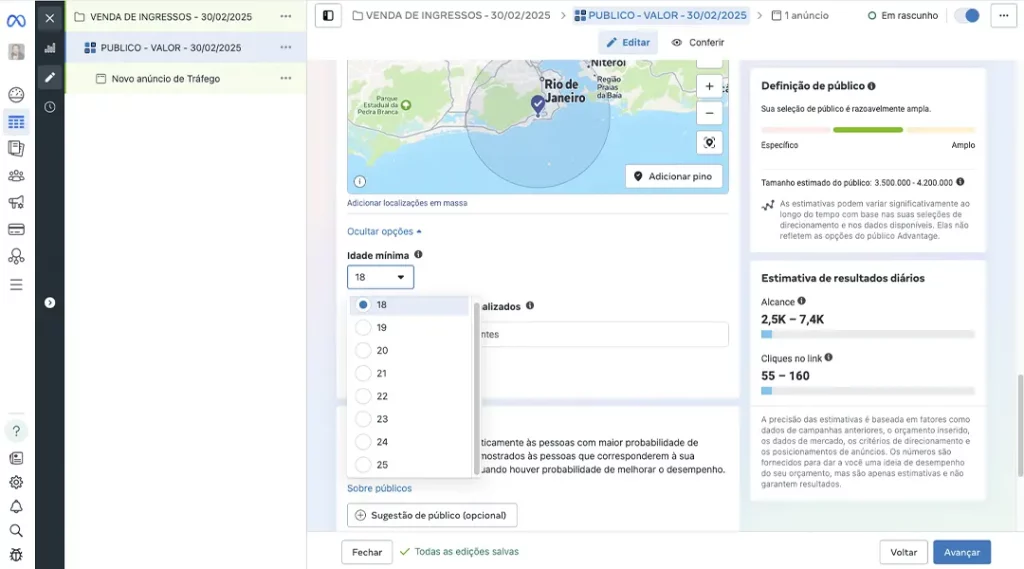
Desça a página até Público Advantage+ e clique em Mudar para as opções originais de público
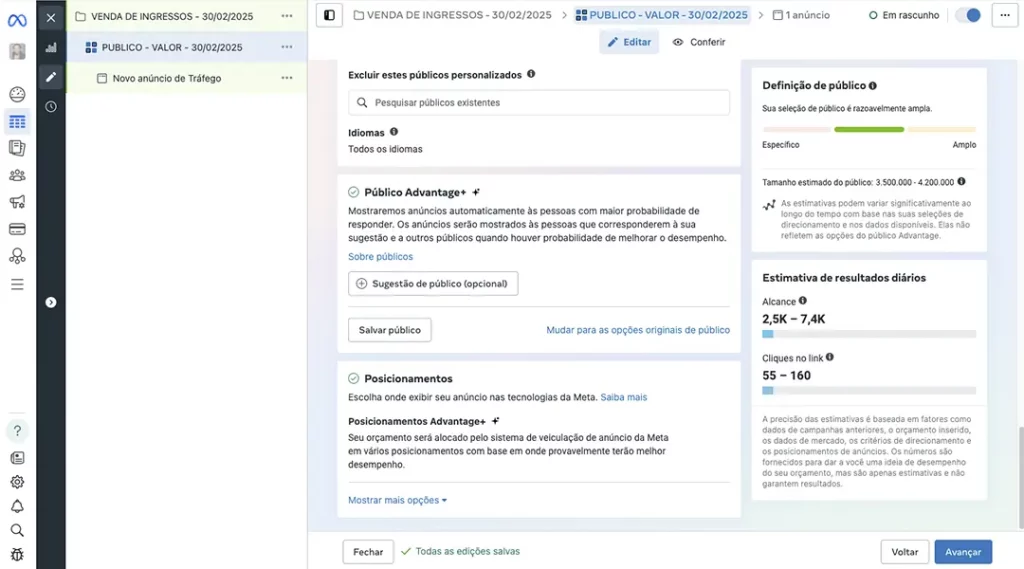
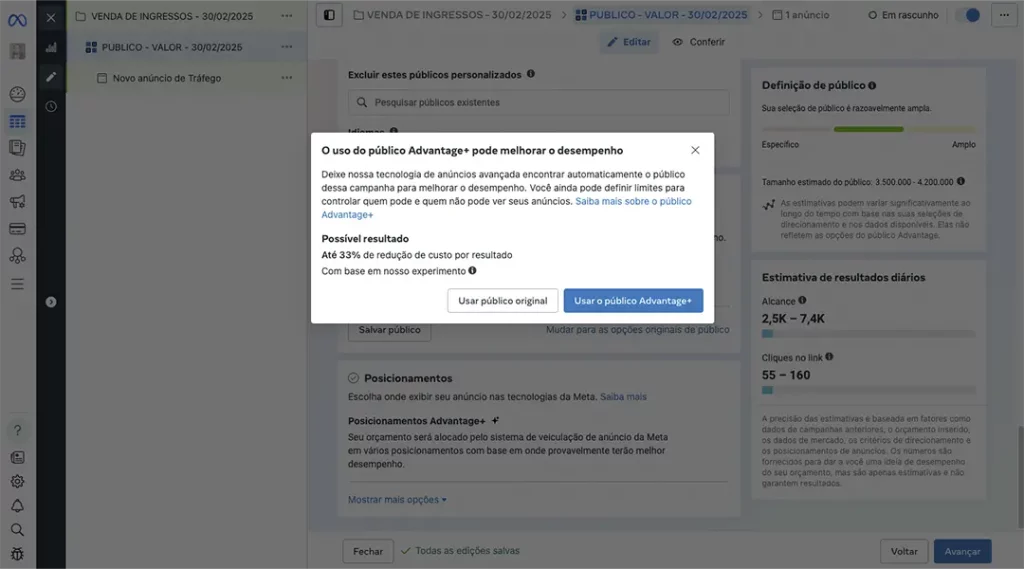
Esse pop-up irá aparecer.
Clique em USAR PÚBLICO ORIGINAL
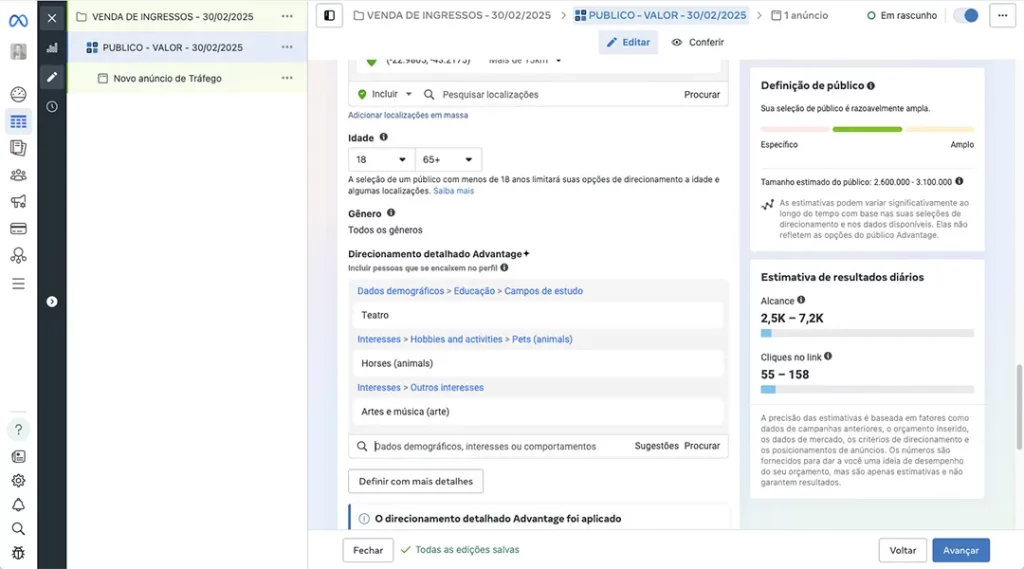
Nesse setor você poderá definir melhor a idade do seu público, o gênero, o direcionar a divulgação para pessoas que tenham interesses, comportamentos e dados demográficos que possam se interessar pelo seu evento.
Aqui eu sugiro você investir um tempo para conhecer as opções.
Após preencher tudo, desça a página até posicionamentos
Passo 8: Configuração do POSICIONAMENTO
- Coloquei mouse encima da opção Posicionamentos Advantage+ para aparece o botão EDITAR. Conforme a imagem abaixo.
- Clique em Editar
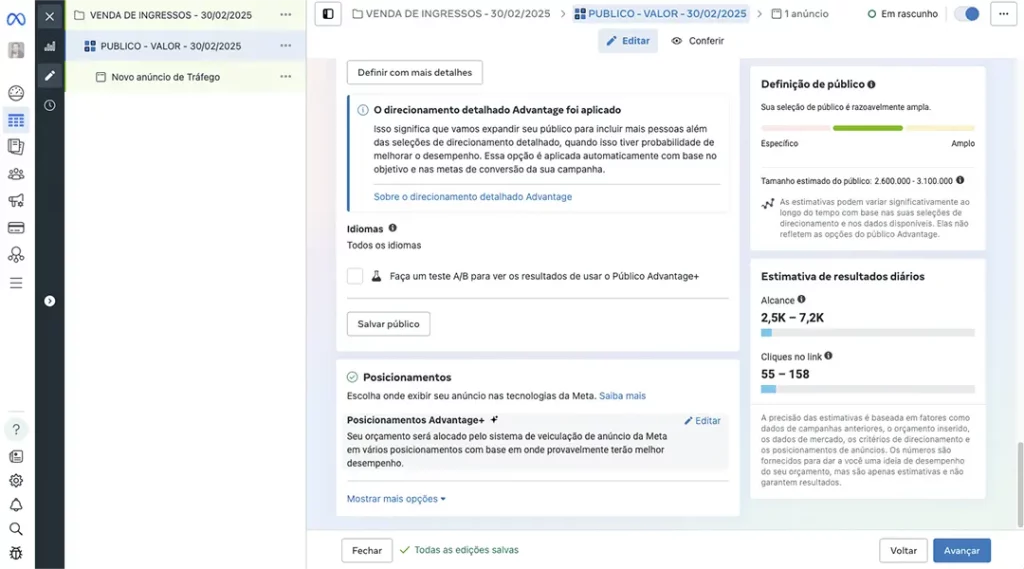
Há 2 opções.
Clique em Posicionamentos manuais
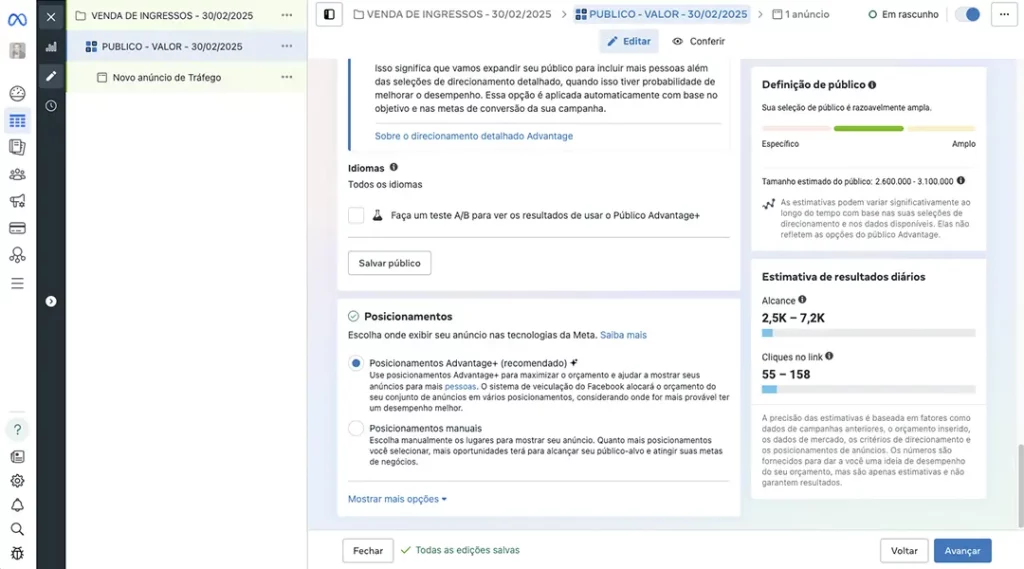
Deixe marcado apenas Facebook e Instagram e siga o exemplo das imagens abaixo.
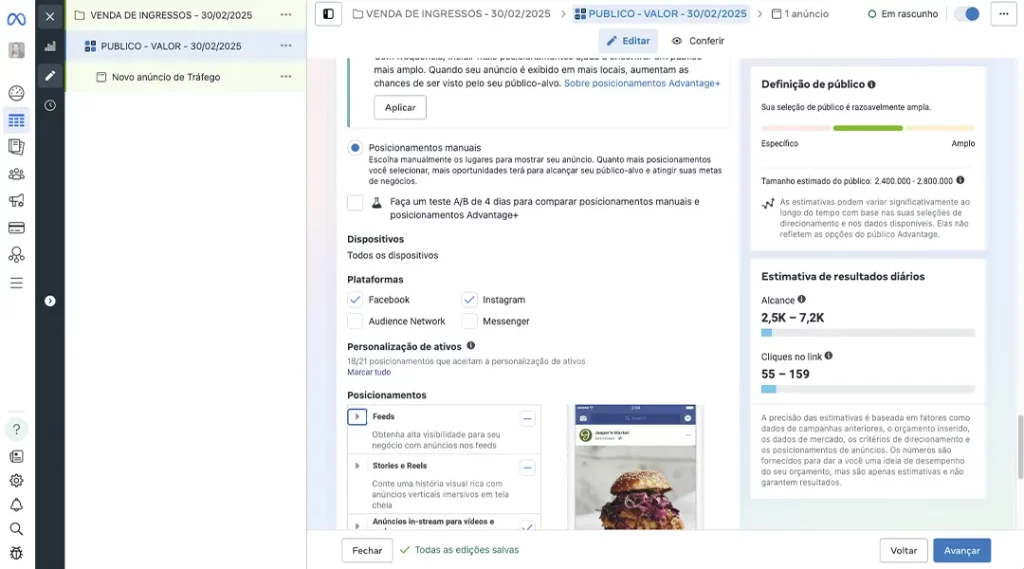
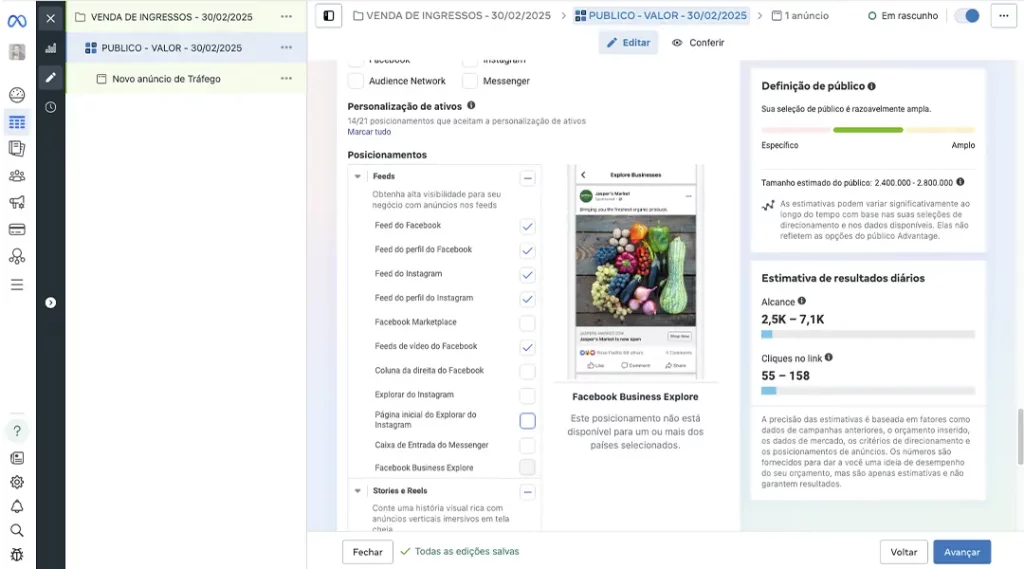
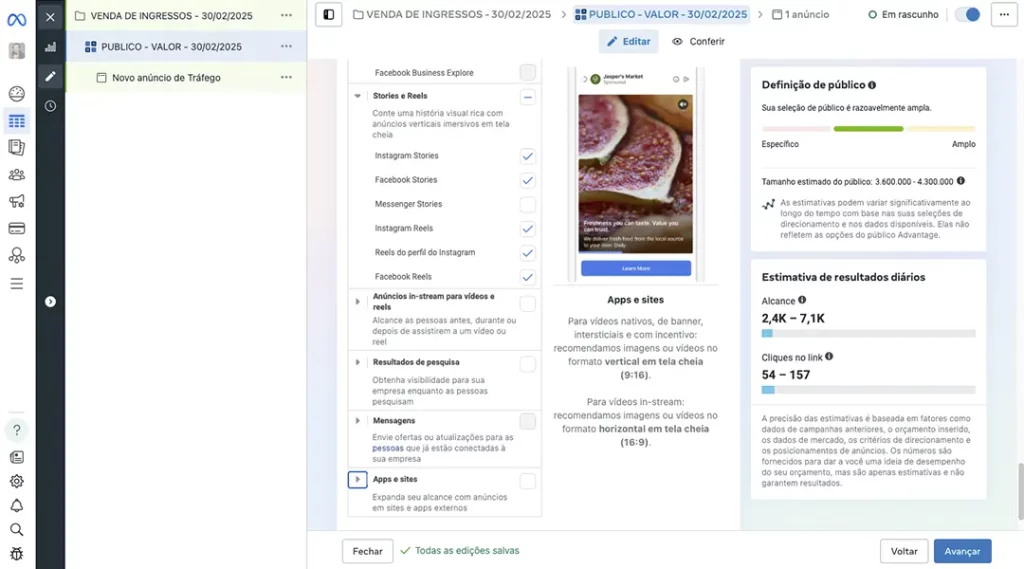
Após marcar os posicionamentos iguais aos das imagens acima, clique em AVANÇAR
Chegou a hora de colocar os vídeos e/ou flyers.
Passo 9: Configuração do(s) ANÚNCIO(S)
- Dê um nome para esse anuncio. Ex. VIDEO 01
- Escolha a Página do Facebook e a Conta do Instagram que você vai divulgar.
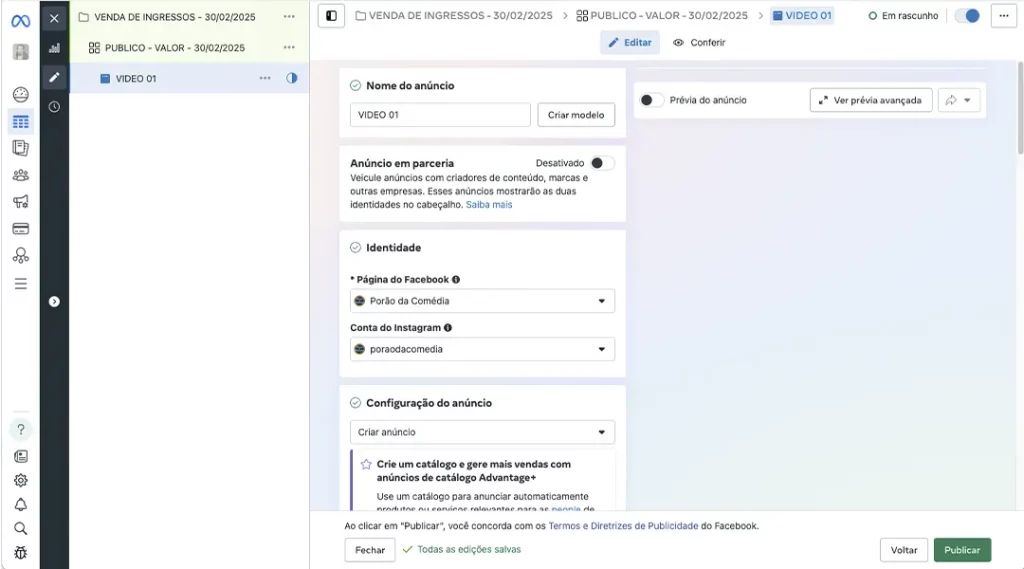
Essa parte é muito intuitiva, apenas leia o que está escrito que você vai entender.
Desça até Criativo do anúncio.
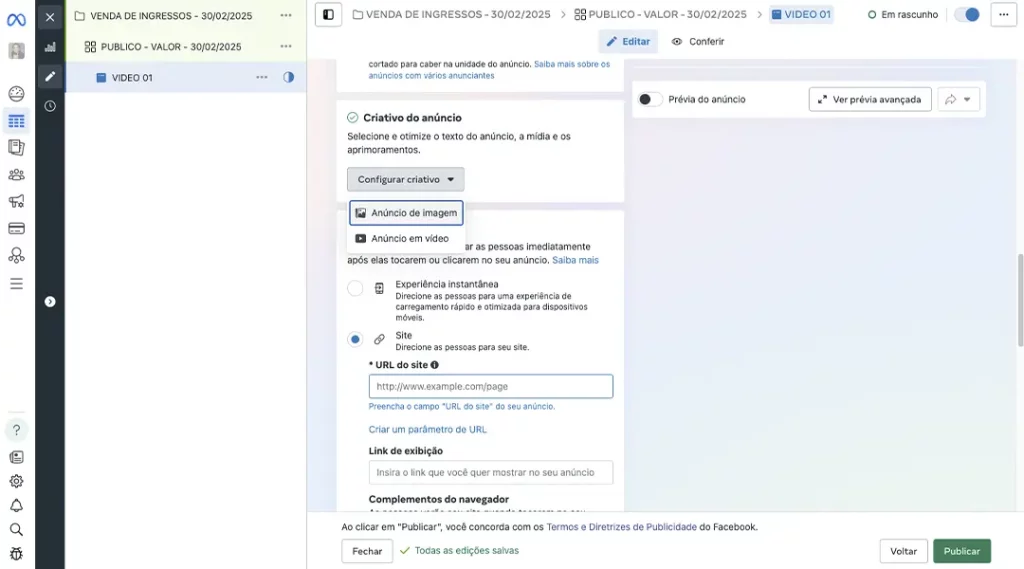
Pra configurar os criativos escolha:
- Anúncio de Imagem
- Anúncio de Vídeo
Você pode ter os 2, mas terá que fazer um de cada vez.
É importante resaltar.
Além dos vídeos/flyers tem também os textos que você deve escrever a respeito do seu evento.
Tenha esses textos prontos antes de começar o processo de configuração da campanha.
Você terá 15 opções de texto para será escrito divididos em 3 categorias.
TEXTO PRINCIPAL
TITULO
DESCRIÇÃO
O que cada um significa:
TEXTO PRINCIPAL: O texto principal do seu anúncio aparece na maioria dos posicionamentos, embora a posição varie. Você pode usar @ para marcar perfis ou Páginas do Facebook. Recomendamos 125 caracteres ou menos.
TÍTULO: Adiciona até 5 títulos curtos para que as pessoas saibam sobre o que é seu anúncio. Cada título pode ter no máximo 255 caracteres. Os títulos não aparecerão em todos os posicionamentos.
DESCRIÇÃO: A descrição será exibida no seu anúncio se for relevante para a pessoa que a vir. Ela aparece apenas em alguns posicionamentos e sua posição varia. Muitos caracteres. Eu sugiro até 400.
A Meta tem um IA para ajudar a escrever esses textos, mas sempre é necessário ter um texto de base. Eu não gosto muito da IA da Meta.
Ao clicar em anúncio de video eis a pagina que vai aparecer
Observe no lado direito uma coluna chamada CONFIGURE SUA MÍDIA
- Coloque o link do seu site de venda onde diz: URL da fonte
- Clique em AVANÇAR
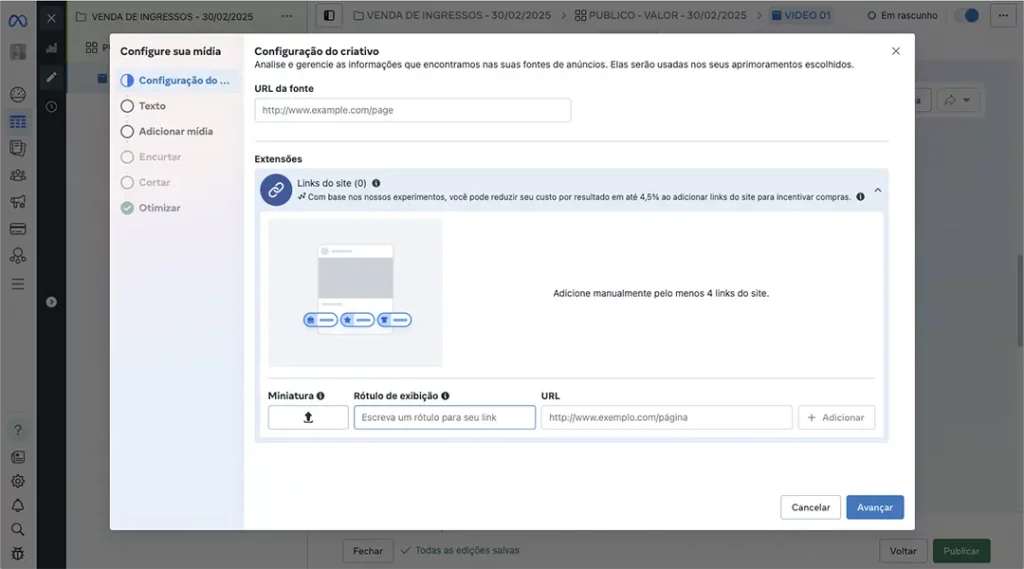
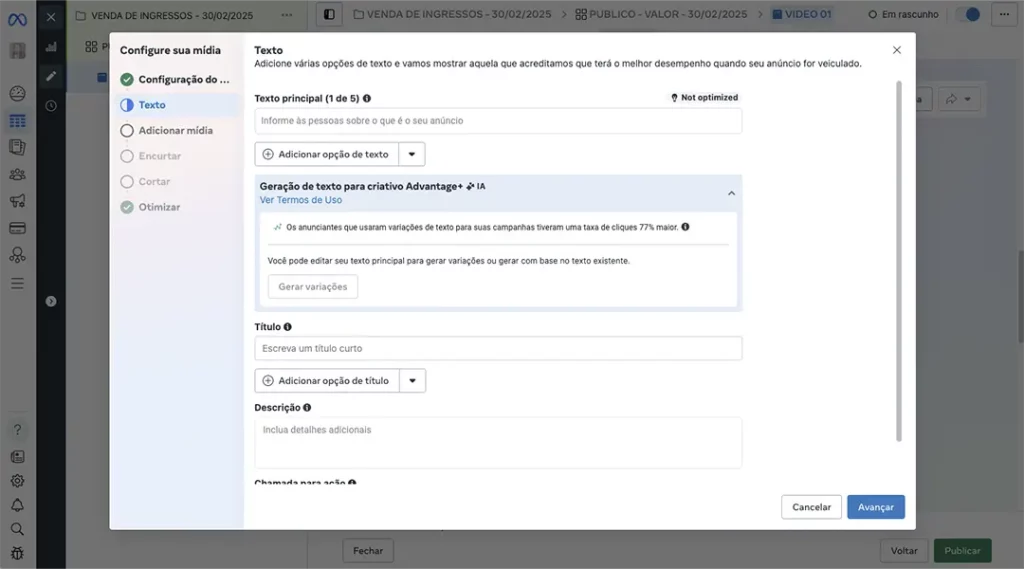
Chegou a hora de usar os textos que foi já escreveu.
Coloque o Texto Principal e depois clique em + Adicionar opção de texto. É possível ter 5 opções para o Texto Principal conforme está escrito.
Repita esse mesmo procedimento para o Título e Descrição
Na chamada para ação escolha Saiba mais
Clique em Avançar
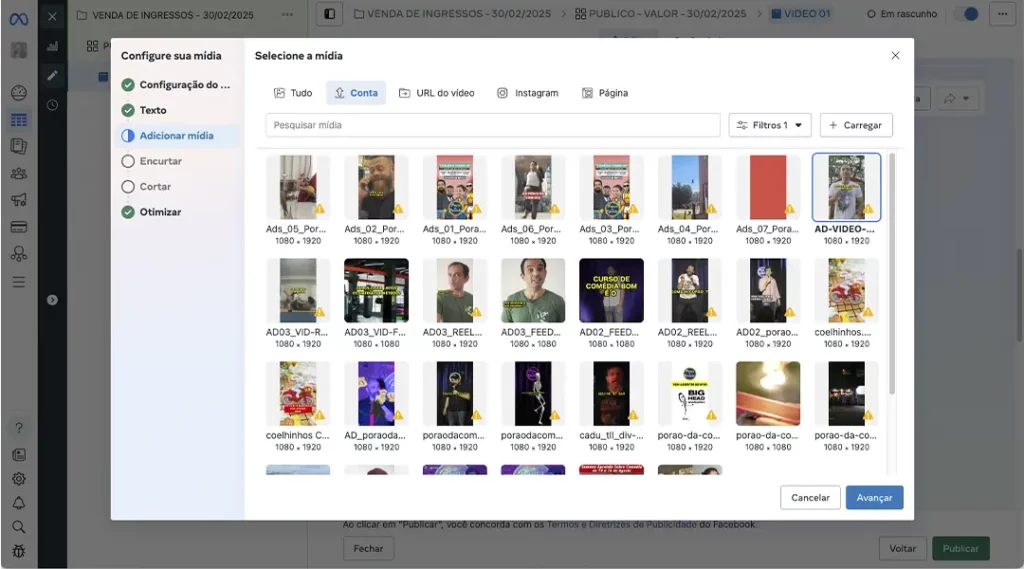
Chegou a hora de colocar seus vídeos e/ou flyers.
Observe que você pode escolher de onde vai pegar o seu material (vídeo/flyer) que você quer.
Você pode pegar o material que já estão na sua conta, usar a URL de um vídeo, vídeos que já estão no Instagram, vídeos que estão na sua página do Facebook e também você pode carregar novos vídeos.
Para esse exemplo vamos carregar um vídeo novo.
- Clique em + Carregar
- Escolha o vídeo dentro do seu computador
- Selecione o vídeo
- Clique em Avançar
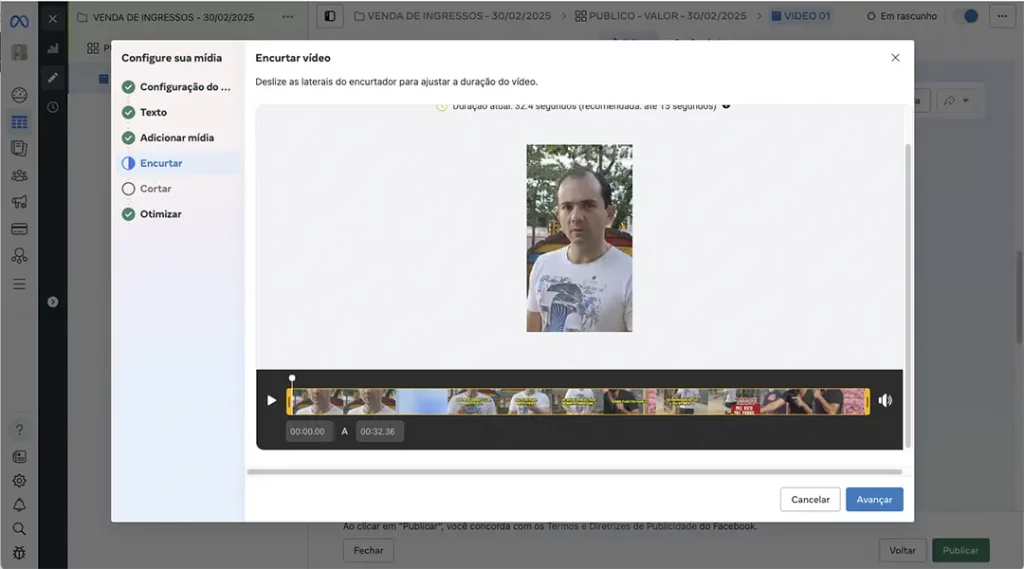
Nessa sessão Encurtar Vídeo, clique direto em Avançar
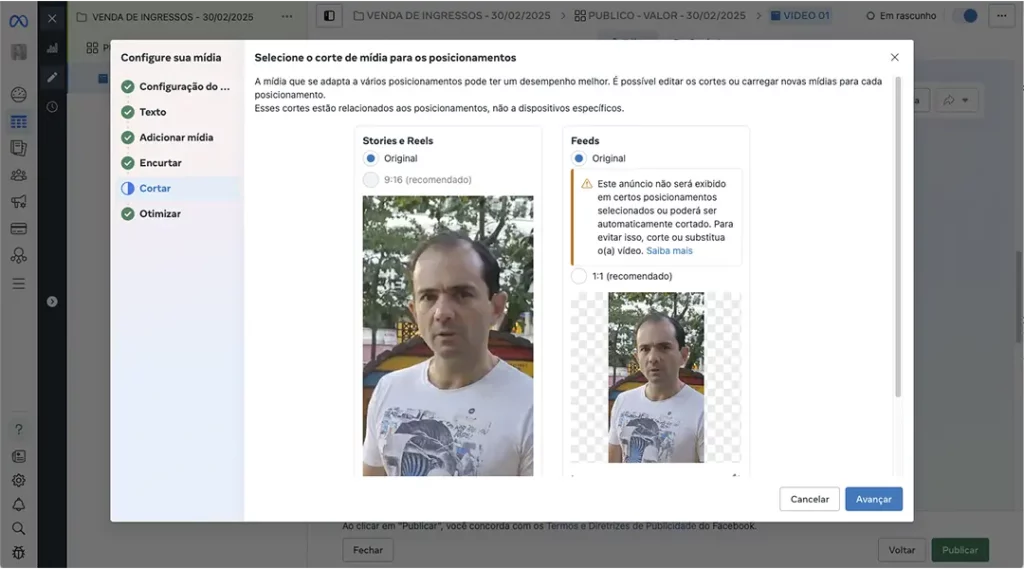
Nessa sessão Selecione o corte de mídia para os posicionamentos clique direto em Avançar.
Observação: Existem 2 tipos de formatos para vídeo/flyer o formato Reels/Stories 9:16 e 1×1.
Se você conseguir, o ideal é ter o vídeo que você quer divulgar nos 2 formatos, assim a configuração do anuncio no posicionamento ficará perfeito, mas caso não seja possível opte pelo formato Reels/Stories 9:16 e tenha cuidado com o uso da legenda.
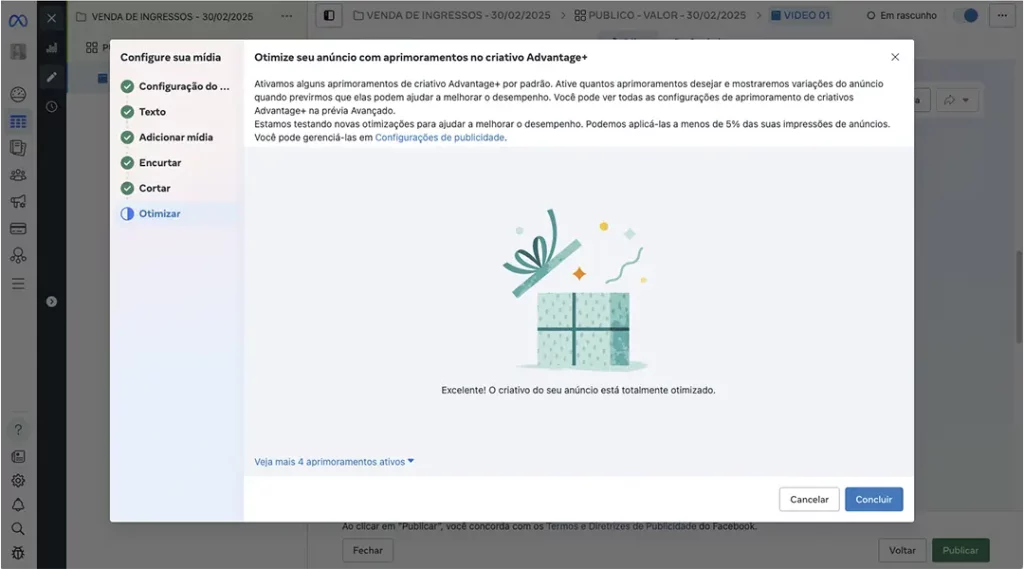
Nessa sessão Otimize seu anúncio com aprimoramentos no criativo Advantage+ clique direto em Concluir.
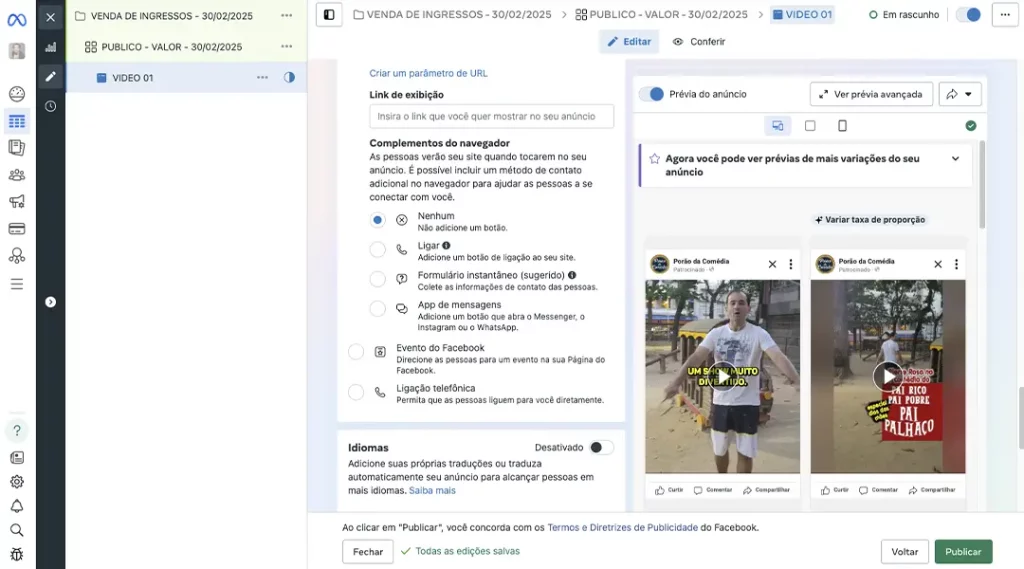
Onde está escrito: Complementos do navegador, deixe como na imagem abaixo.
O 1º vídeo está pronto para ser publicado, mas é agora que vem uma das grandes vantagens de fazer todo esse trabalho.
Ao invés de publicar apenas um vídeo para divulgar seu evento, você vai publicar mais 3 vídeos/flyers e deixar que o algoritmo do Meta decida qual vídeo/flyer terá melhor resposta das pessoas, consequentemente aumentando suas chances de venda de ingressos.
Para fazer isso siga os passos abaixo:
No lado esquerdo da tela tem uma tabela onde a gente vê:
- VENDA DE INGRESSOS – 30/02/2025
- PUBLICO – VALOR – 30/12/2025
- VIDEO 01
- Ao lado de VIDEO 01 tem 3 pontinhos onde você deve clicar.
- Aparecerá um pop-up de Ações para esse anúncio.
- Clique em Duplicar rapidamente
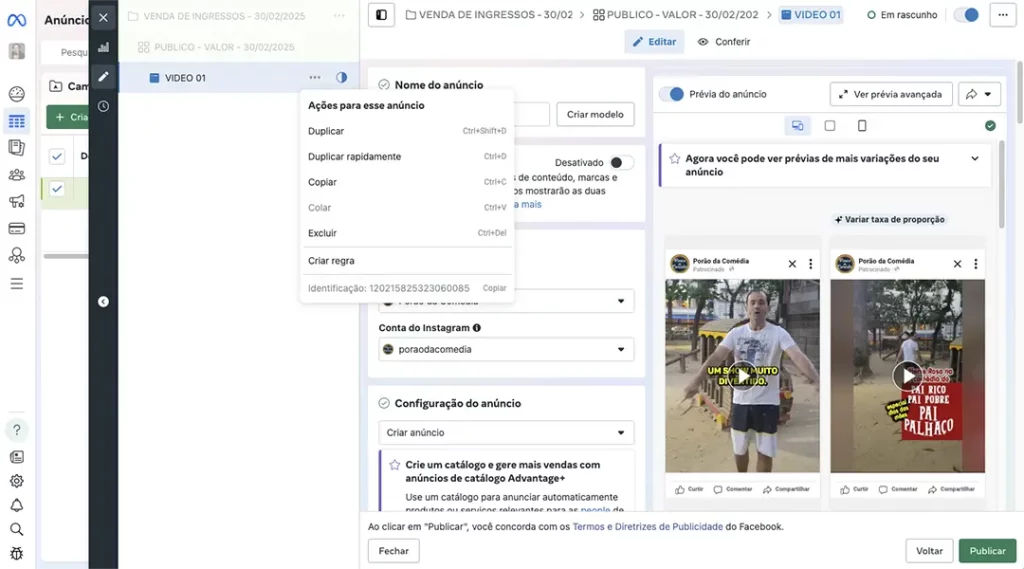
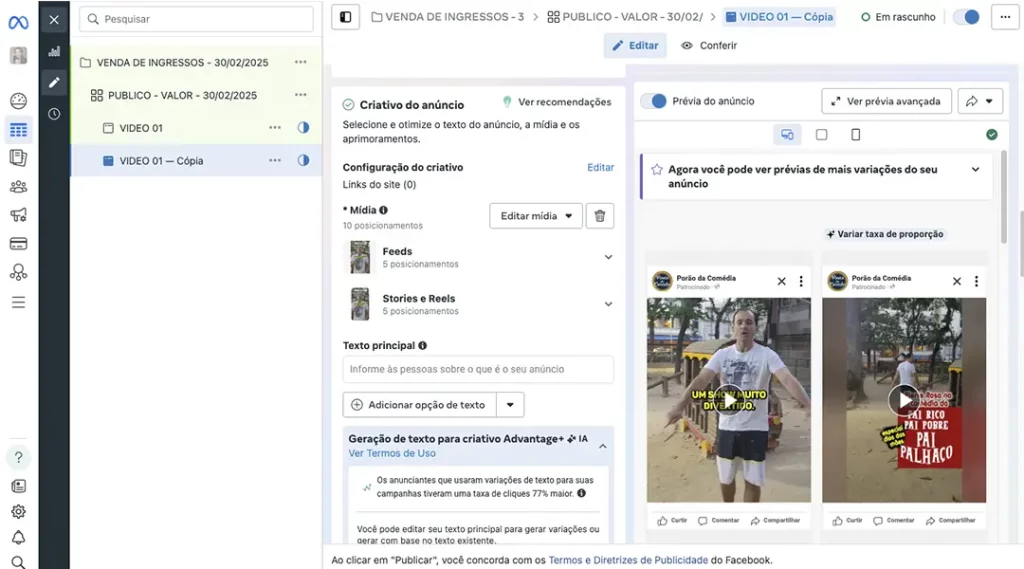
Observe que no lado esquerdo da tela tem uma tabela onde a gente vê:
VENDA DE INGRESSOS – 30/02/2025
PUBLICO – VALOR – 30/12/2025
VIDEO 01
VIDEO 01 – Cópia
Agora nós vamos editar esse VIDEO 01 – Cópia
Primeiro vamos mudar o nome troque VIDEO 01 – Cópia por VÍDEO 02
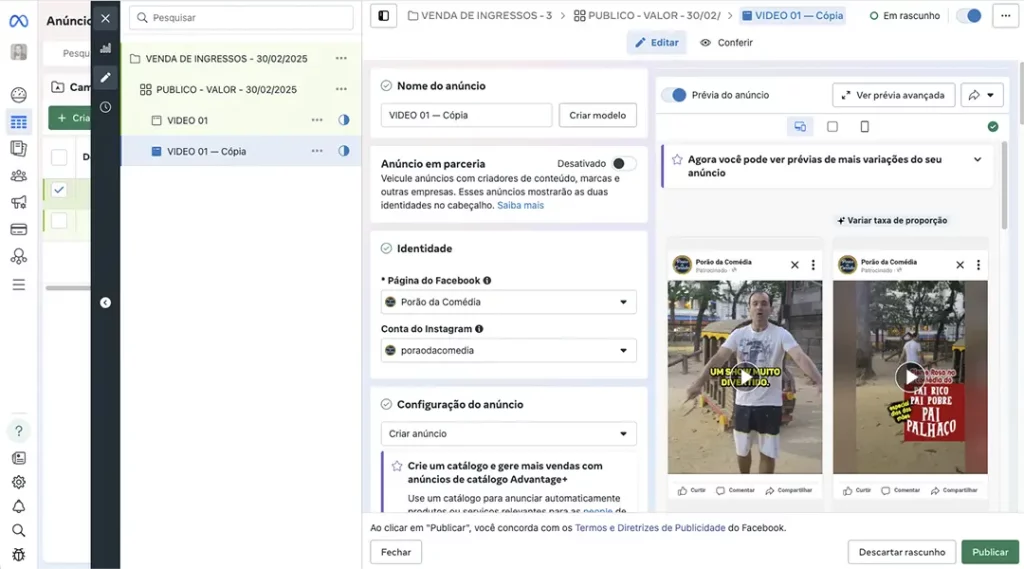
Vá até o setor Criativo do anúncio
- Clique na lixeira ao lado de Editar mídia – O Meta vai deletar o vídeo
- A partir daí escolha outro vídeo/flyer da mesma forma que você antes
- Após estar com o novo vídeo/flyer selecionado, repita o processo de Duplicar rapidamente até ter postado todos os vídeos/flyers que você fez.
- Depois de ter todos os vídeos/flyers já configurados clique em Publicar
Pronto, está feito.
A partir daí você terá que acompanhar os dados durante o período que os anúncios estiverem rodando, mas isso é outro papo.
Dá forma que eu indiquei é muito melhor do que apenas clicando no Impulsionar no Instagram
Agora, se você não quiser fazer e contratar alguém, me chama!